
 Trang Chủ
 HOT SALE
 Camera
 Phụ Kiện
 Giới thiệu
 FPT Telecom
Hướng dẫn
Cách tự sửa lỗi Laptop không bắt được Wifi tại nhà đơn giản
Th3
Trong kỷ nguyên số hiện nay, một chiếc laptop không có kết nối internet gần như trở nên vô dụng cho công việc và học tập. Đang làm báo cáo hay họp trực tuyến mà máy tính bị mất kết nối Wifi là nỗi ám ảnh của rất nhiều người. Với kinh nghiệm hơn 10 năm trong ngành sửa chữa máy tính tại Long An và Tiền Giang, Mai Lâm EIT sẽ hướng dẫn bạn những cách sửa lỗi laptop không bắt được Wifi từ đơn giản đến chuyên sâu nhất.
Kiểm tra phím tắt hoặc công tắc Wifi vật lý
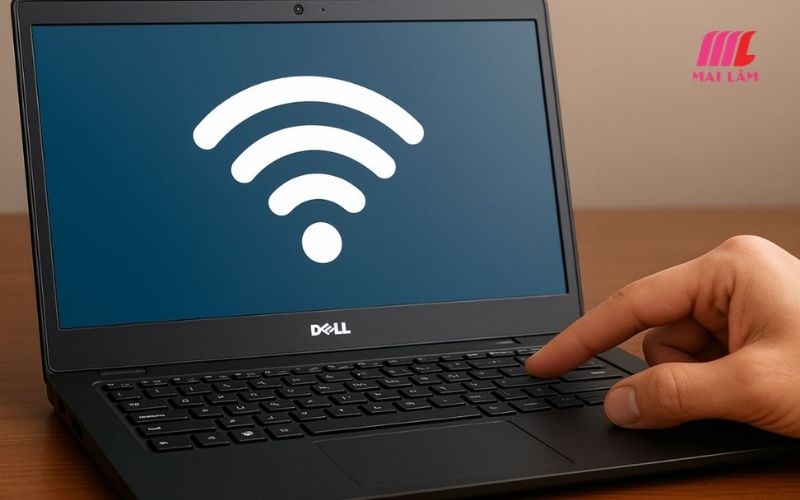
Đây là lỗi “ngớ ngẩn” nhưng lại rất thường xuyên xảy ra. Nhiều dòng laptop đời cũ (Dell, HP, Asus) có một nút gạt vật lý hoặc tổ hợp phím tắt để bật/tắt nhanh Wifi.
Cách khắc phục: Hãy kiểm tra xem bạn có vô tình nhấn vào phím có biểu tượng cột sóng (thường là phím F2, F5 hoặc F12 tùy dòng máy). Hãy thử nhấn tổ hợp phím Fn + [Phím biểu tượng Wifi] để kích hoạt lại. Nếu máy có nút gạt bên hông, hãy đảm bảo nó đang ở trạng thái “On”.
Kiểm tra chế độ máy bay (Airplane Mode)
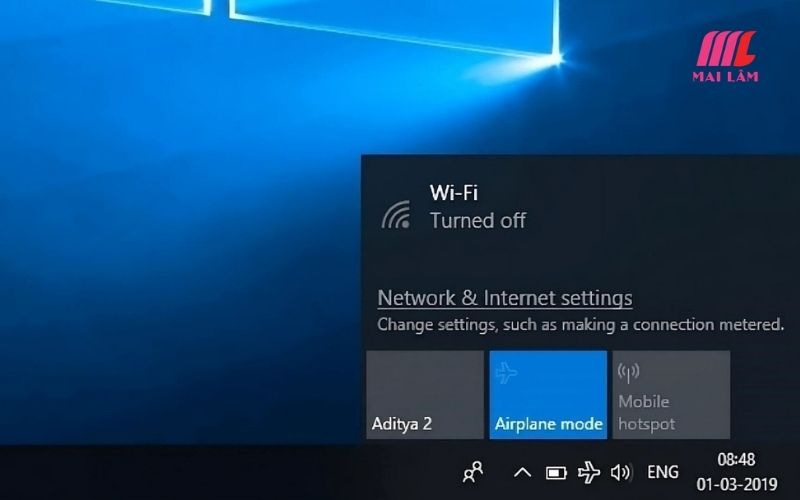
Tương tự như điện thoại, Windows 10 và Windows 11 có chế độ máy bay giúp ngắt toàn bộ kết nối không dây. Đôi khi bạn vô tình bật tính năng này khiến Wifi bị vô hiệu hóa hoàn toàn.
Cách khắc phục: Nhấn vào biểu tượng thông báo ở góc dưới bên phải màn hình (Action Center). Nếu biểu tượng máy bay đang sáng màu xanh, hãy nhấn vào để tắt nó đi. Ngay lập tức, danh sách các mạng Wifi xung quanh sẽ hiện ra.
Khởi động lại Laptop và Modem Wifi
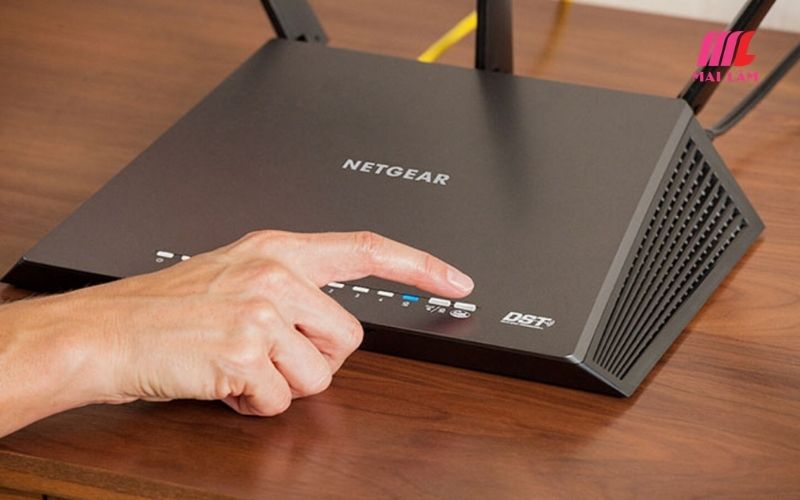
Một quy tắc “vàng” trong giới kỹ thuật IT là: “Cái gì không chạy, cứ thử khởi động lại”. Việc khởi động lại máy giúp xóa các xung đột phần mềm tạm thời trong bộ nhớ RAM. Đồng thời, hãy rút phích cắm điện của cục Modem/Router Wifi ra, đợi khoảng 30 giây rồi cắm lại. Đôi khi thiết bị phát Wifi bị treo do hoạt động quá tải trong thời gian dài (nhất là trong mùa nắng nóng tại miền Tây hiện nay).
Cấp lại địa chỉ IP cho Laptop (Renew IP)
Trong nhiều trường hợp, laptop của bạn đã kết nối với Wifi nhưng lại báo lỗi “No Internet” hoặc “Limited Access”. Điều này thường do xung đột địa chỉ IP giữa các thiết bị trong nhà.
Cách thực hiện:
-
- Nhấn phím Windows + R, gõ cmd rồi nhấn Enter.
- Trong cửa sổ màu đen hiện ra, gõ lệnh ipconfig /release rồi nhấn Enter (để xóa IP cũ).
- Tiếp tục gõ lệnh ipconfig /renew rồi nhấn Enter (để yêu cầu modem cấp IP mới).
- Kiểm tra lại xem máy đã vào được mạng chưa.
Cài đặt lại Driver Card Wifi (Quan trọng)
Driver là “cầu nối” giữa phần cứng và phần mềm. Nếu Driver Wifi bị lỗi hoặc quá cũ, laptop sẽ không thể nhận diện được cột sóng.
Cách thực hiện:
-
- Chuột phải vào nút Start (biểu tượng Windows) -> Chọn Device Manager.
- Tìm đến mục Network adapters, nhấn vào dấu mũi tên để mở rộng.
- Chuột phải vào dòng có chữ “Wireless” hoặc “Wi-Fi” -> Chọn Uninstall device.
- Khởi động lại máy tính. Windows sẽ tự động nhận diện lại phần cứng và cài lại Driver mới cho bạn.
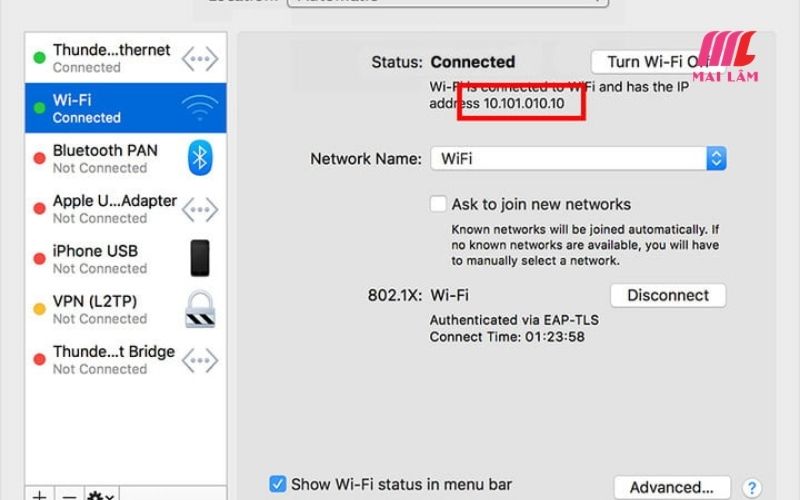
Thay đổi DNS để truy cập mạng ổn định hơn
Đôi khi mạng Wifi vẫn hoạt động nhưng bạn không thể truy cập vào các trang web nhất định (như Facebook, Google). Việc đổi sang DNS của Google sẽ giúp cải thiện tốc độ và sự ổn định.
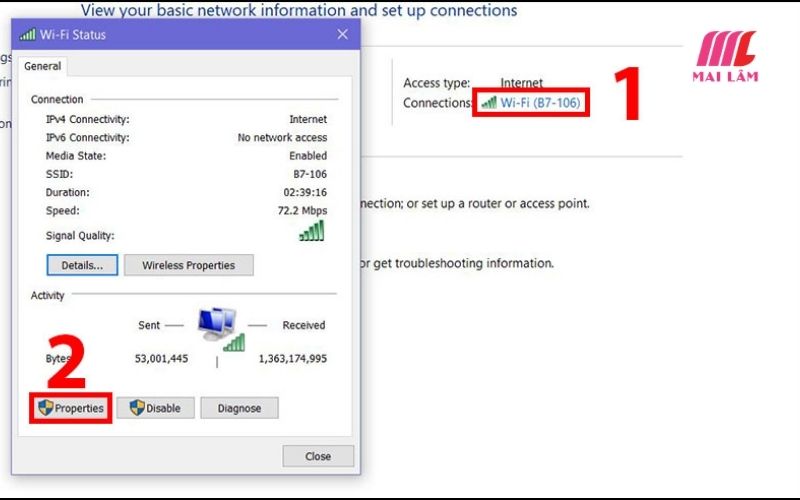
- Cách thực hiện: Vào Control Panel -> Network and Sharing Center -> Change adapter settings. Chuột phải vào Wifi đang dùng -> Properties. Chọn Internet Protocol Version 4 (TCP/IPv4).
- Nhập dãy số: 8.8.8.8 và 8.8.4.4.
Lỗi do phần cứng (Card Wifi bị hỏng)
Nếu bạn đã thử tất cả các cách trên mà biểu tượng Wifi vẫn hiện dấu “X” đỏ hoặc không tìm thấy bất kỳ mạng nào, rất có thể Card Wifi bên trong máy đã bị hỏng hoặc lỏng chân cắm do máy bị va đập hoặc ẩm mốc.
- Lời khuyên: Lúc này, việc tự can thiệp tại nhà có thể gây rủi ro cho các linh kiện khác. Bạn nên mang máy đến các trung tâm bảo trì uy tín.
Tại sao nên sửa chữa Laptop tại Mai Lâm EIT?
Tại Long An và Tiền Giang, Tin học Mai Lâm là địa chỉ tin cậy của hàng nghìn khách hàng khi gặp sự cố máy tính. Chúng tôi cam kết:
- Kiểm tra miễn phí: Chỉ khi khách hàng đồng ý báo giá mới tiến hành sửa chữa.
- Linh kiện chính hãng: Card Wifi thay thế từ các thương hiệu uy tín (Intel, Realtek) với chế độ bảo hành dài hạn.
- Sửa nhanh lấy liền: Các lỗi phần mềm được xử lý trong 15-30 phút, lỗi phần cứng lấy trong ngày.
- Vệ sinh máy miễn phí: Khi quý khách sử dụng dịch vụ nâng cấp hoặc thay thế linh kiện tại cửa hàng.
Lỗi laptop không bắt được Wifi có rất nhiều nguyên nhân, nhưng phần lớn là do lỗi phần mềm đơn giản. Hy vọng bài viết này giúp bạn tiết kiệm được thời gian và chi phí. Nếu vẫn gặp khó khăn, đừng ngần ngại nhắn tin cho Fanpage của tinhocmailam.com hoặc gọi vào số Hotline của chúng tôi để được hỗ trợ kỹ thuật từ xa miễn phí!
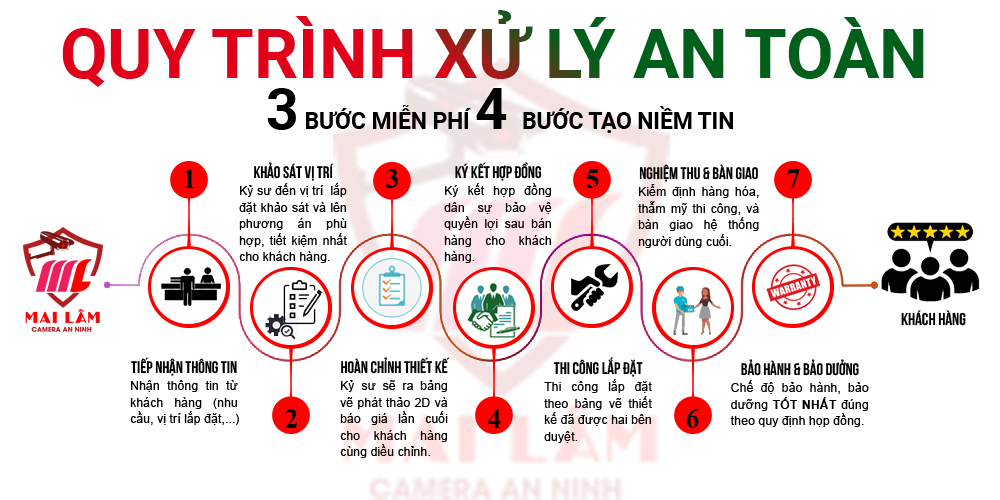
Quy trình lắp đặt CAMERA IMOU tại MAI LÂM EIT
Chúng tôi hiểu rằng việc lắp đặt camera không phải lúc nào cũng đơn giản, vì vậy Mai Lâm EIT mang đến quy trình lắp đặt chuyên nghiệp, nhanh chóng và tiện lợi để bạn có thể yên tâm bảo vệ ngôi nhà của mình.
Các bước lắp đặt camera Imou tại Mai Lâm EIT:
- Bước 1: Liên hệ với chúng tôi qua hotline 0905620600 hoặc các kênh thông tin khác.
- Bước 2: Chúng tôi sẽ liên hệ lại và hẹn lịch khảo sát tận nơi để hiểu rõ nhu cầu và không gian của bạn.
- Bước 3: Nhân viên sẽ khảo sát, tư vấn giải pháp lắp đặt phù hợp nhất cho ngôi nhà của bạn.
- Bước 4: Chúng tôi sẽ thiết kế bản vẽ lắp đặt, báo giá chi tiết và tiến hành ký hợp đồng.
- Bước 5: Lắp đặt camera theo đúng thỏa thuận và yêu cầu của bạn.
- Bước 6: Cài đặt ứng dụng và hướng dẫn bạn cách sử dụng camera dễ dàng.
- Bước 7: Sau khi hoàn thành, chúng tôi sẽ nghiệm thu, bàn giao và hỗ trợ bạn trong suốt quá trình sử dụng.
- Lưu ý: Đối với các gia đình lắp đặt camera wifi, quy trình được tối giản để đảm bảo sự nhanh chóng và không cần đặt cọc.
MAI LÂM EIT
Liên hệ MAI LÂM EIT ngay hôm nay
Nếu bạn đang gặp phải vấn đề với camera Imou hoặc có nhu cầu lắp đặt camera cho gia đình, cửa hàng, văn phòng, kho bãi, nhà máy….., đừng ngần ngại liên hệ với chúng tôi. Mai Lâm EIT cam kết sẽ giúp bạn có được giải pháp an ninh hiệu quả và tiết kiệm nhất. Chúng tôi luôn sẵn sàng giúp bạn bảo vệ ngôi nhà và tài sản của mình một cách an toàn, hiệu quả. Hãy liên hệ ngay để nhận được sự tư vấn tận tình và dịch vụ chuyên nghiệp từ Mai Lâm EIT!
Địa chỉ: số 79a, Trần Văn Ngà, phường Tân An, tỉnh Tây Ninh
Hotline/Zalo: 0905 628 600
Kỹ thuật: 0941 711 709
Nhân viên kinh doanh: 0941 701 709
Email: camerawifimailam@gmail.com
Xem thêm:
Top 5 Camera IMOU được ưa chuộng hiện nay
Camera AI: Phạt nguội, An ninh thông minh
Nâng tầm An Ninh với CAMERA THÔNG MINH
Camera Imou S52 – Camera Wifi IP – Chính hãng 100%
Imou Ranger 2 – A32EP – Camera Wifi IP – Chính hảng 100%
