
 Trang Chủ
 HOT SALE
 Camera
 Phụ Kiện
 Giới thiệu
 FPT Telecom
Thủ thuật/Tips
3 Thủ thuật TĂNG TỐC CÔNG VIỆC WORD / EXCEL trong 5 phút

Th1
Bạn có cảm thấy mất quá nhiều thời gian cho những thao tác lặp đi lặp lại trong Word và Excel? Bạn muốn tăng tốc công việc lên gấp đôi mà không cần học những khóa học phức tạp?
Nếu câu trả lời là CÓ, thì bài viết này chính xác là dành cho bạn!
3 Thủ thuật “Vàng” tăng tốc công việc Word/Excel
Tối ưu thanh công cụ Word, Phím tắt nhanh Word/Excel
Bạn có biết Word/Excel có một “vùng đất” cất giấu các lệnh thường dùng nhất nhưng ít người khai thác? Đó chính là Quick Access Toolbar (QAT) – Thanh công cụ truy cập nhanh. Thay vì phải “bơi” qua nhiều tab (Home, Insert, Layout,…) để tìm lệnh, bạn chỉ cần gán lệnh vào QAT và dùng phím tắt kết hợp.
Cách thiết lập:
- Bước 1: Nhấp vào mũi tên nhỏ ở góc trên bên trái cửa sổ Word/Excel.
- Bước 2: Chọn “More Commands…” (Lệnh Khác).
- Bước 3: Chọn các lệnh bạn hay dùng (ví dụ: Save As, Format Painter, Paste Value) và nhấn “Add >>” để thêm vào QAT.
- Bước 4 (Thần Tốc): Sau khi thêm, Word/Excel sẽ tự động gán phím tắt theo thứ tự. Ví dụ, lệnh đầu tiên là Alt + 1, lệnh thứ hai là Alt + 2, v.v…
Tips nhanh: Dùng Alt + H + F + S để tăng kích thước chữ, nhưng dùng Alt + 1 (nếu bạn gán lệnh đó) sẽ nhanh hơn 4 phím.

Phím tắt Dán Chỉ Giá Trị, Paste Value Excel nhanh
Đây là vấn đề muôn thuở của người dùng Excel: Khi Copy một ô có công thức/định dạng, bạn muốn dán sang ô khác chỉ lấy giá trị (Value) mà không bị “lây” công thức hoặc định dạng cũ.
Thay vì phải chuột, chọn Paste Special, rồi chọn Value (mất 3-5 click), bạn có thể làm điều này chỉ với 1 tổ hợp phím!
Phím tắt đỉnh cao:
- Bước 1: Chọn ô/vùng dữ liệu cần sao chép và nhấn Ctrl + C.
- Bước 2: Di chuyển đến vị trí cần dán.
- Bước 3: Nhấn tổ hợp phím Alt + E + S + V (Nhả các phím ra sau mỗi lần nhấn).
Giải thích: Tổ hợp phím này mô phỏng lại việc mở hộp thoại Paste Special (Alt + E + S) và chọn Giá trị (V). Đây là phím tắt cổ điển nhưng cực kỳ hiệu quả.

Đồng bộ định dạng nhanh Word Excel, Sao chép định dạng Format Painter
Hãy tưởng tượng bạn đã mất 10 phút để định dạng một tiêu đề hoàn hảo (Font, Cỡ chữ, Màu sắc, In đậm, Căn lề…). Giờ bạn có 5 tiêu đề khác cũng cần định dạng y hệt. Thay vì lặp lại 5 lần, hãy dùng Format Painter (Cây Chổi Sửa Định Dạng).
Cách sử dụng siêu tốc:
| Tác Vụ | Thao Tác | Phím Tắt Nhanh |
| Sao chép định dạng 1 lần | Click chuột vào Format Painter 1 lần | Ctrl + Shift + C |
| Sao chép định dạng nhiều lần | Double Click (Nhấp đúp chuột) vào Format Painter | Ctrl + Shift + C (Sau đó Ctrl + Shift + V liên tục) |
| Hủy bỏ | Nhấn ESC | Nhấn ESC |
Lợi ích: Áp dụng cho cả Word (sao chép định dạng đoạn văn, tiêu đề) và Excel (sao chép định dạng ô, bảng biểu, điều kiện định dạng).

Bạn thấy đấy, việc tăng tốc công việc với Word và Excel không hề phức tạp. Chỉ cần 5 phút thực hành 3 thủ thuật này (Thiết lập QAT, Phím tắt Dán Giá Trị, Double Click Format Painter), bạn đã tự động hóa được hàng loạt thao tác và tiết kiệm thời gian đáng kể.
Hãy áp dụng ngay hôm nay!
Bạn có thủ thuật Word/Excel nào khác hay hơn? Hãy chia sẻ ý kiến của bạn ở phần bình luận bên dưới để cộng đồng tinhocmailam.com cùng học hỏi nhé!
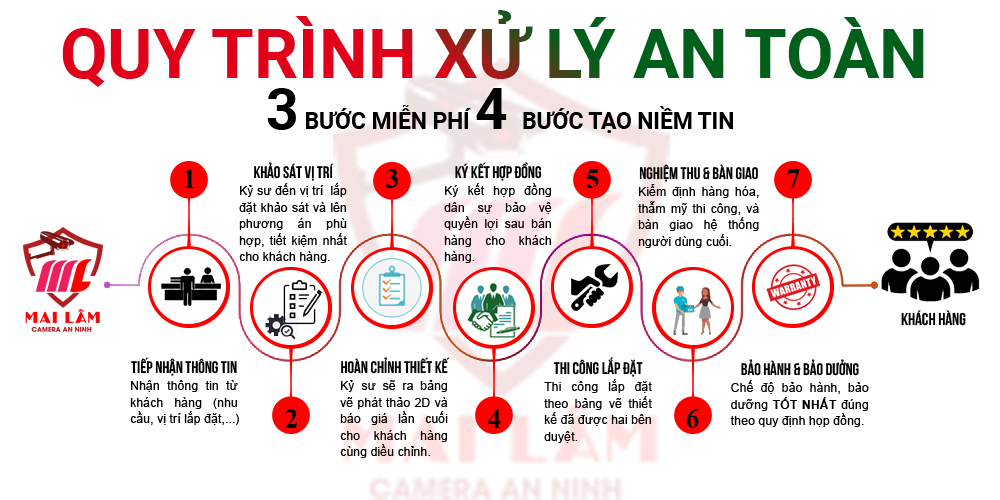
Quy trình lắp đặt CAMERA IMOU tại MAI LÂM EIT
Chúng tôi hiểu rằng việc lắp đặt camera không phải lúc nào cũng đơn giản, vì vậy Mai Lâm EIT mang đến quy trình lắp đặt chuyên nghiệp, nhanh chóng và tiện lợi để bạn có thể yên tâm bảo vệ ngôi nhà của mình.
Các bước lắp đặt camera Imou tại Mai Lâm EIT:
- Bước 1: Liên hệ với chúng tôi qua hotline 0905620600 hoặc các kênh thông tin khác.
- Bước 2: Chúng tôi sẽ liên hệ lại và hẹn lịch khảo sát tận nơi để hiểu rõ nhu cầu và không gian của bạn.
- Bước 3: Nhân viên sẽ khảo sát, tư vấn giải pháp lắp đặt phù hợp nhất cho ngôi nhà của bạn.
- Bước 4: Chúng tôi sẽ thiết kế bản vẽ lắp đặt, báo giá chi tiết và tiến hành ký hợp đồng.
- Bước 5: Lắp đặt camera theo đúng thỏa thuận và yêu cầu của bạn.
- Bước 6: Cài đặt ứng dụng và hướng dẫn bạn cách sử dụng camera dễ dàng.
- Bước 7: Sau khi hoàn thành, chúng tôi sẽ nghiệm thu, bàn giao và hỗ trợ bạn trong suốt quá trình sử dụng.
- Lưu ý: Đối với các gia đình lắp đặt camera wifi, quy trình được tối giản để đảm bảo sự nhanh chóng và không cần đặt cọc.
MAI LÂM EIT
Liên hệ MAI LÂM EIT ngay hôm nay
Nếu bạn đang gặp phải vấn đề với camera Imou hoặc có nhu cầu lắp đặt camera cho gia đình, cửa hàng, văn phòng, kho bãi, nhà máy….., đừng ngần ngại liên hệ với chúng tôi. Mai Lâm EIT cam kết sẽ giúp bạn có được giải pháp an ninh hiệu quả và tiết kiệm nhất. Chúng tôi luôn sẵn sàng giúp bạn bảo vệ ngôi nhà và tài sản của mình một cách an toàn, hiệu quả. Hãy liên hệ ngay để nhận được sự tư vấn tận tình và dịch vụ chuyên nghiệp từ Mai Lâm EIT!
Địa chỉ: số 79a, Trần Văn Ngà, phường Tân An, tỉnh Tây Ninh
Hotline/Zalo: 0905 628 600
Kỹ thuật: 0941 711 709
Nhân viên kinh doanh: 0941 701 709
Email: camerawifimailam@gmail.com
Xem thêm:
Top 5 Camera IMOU được ưa chuộng hiện nay
Camera AI: Phạt nguội, An ninh thông minh
Nâng tầm An Ninh với CAMERA THÔNG MINH
Camera Imou S52 – Camera Wifi IP – Chính hãng 100%
Imou Ranger 2 – A32EP – Camera Wifi IP – Chính hảng 100%
